Node.js 설치
Node.js 설치 실습 영상을 화면 캡처와 설명으로 재구성했습니다. 구글 검색부터 다운로드, 설치, PowerShell에서 정상 설치 확인까지 순서대로 따라 하면 됩니다.
아래는 이 실습을 그대로 촬영한 원본 영상(약 2분)입니다. 먼저 전체 흐름을 한 번 보고, 그 아래 캡처 화면과 설명을 따라가며 실습하세요.
1. Google에서 "node js" 검색
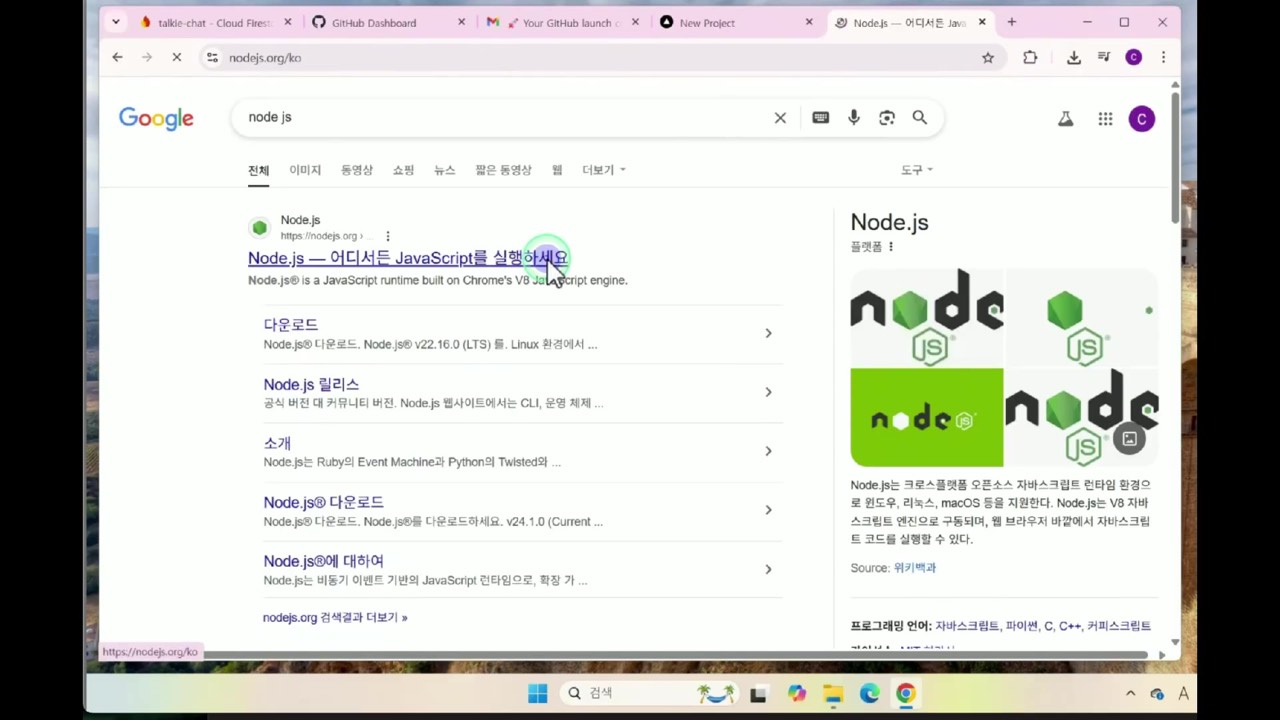
구글에서 "node js"를 검색하면 공식 사이트(nodejs.org)가 검색 결과 맨 위에 나타납니다. 링크를 클릭해 공식 홈페이지로 이동합니다.
2. 공식 홈페이지에서 다운로드(LTS) 클릭
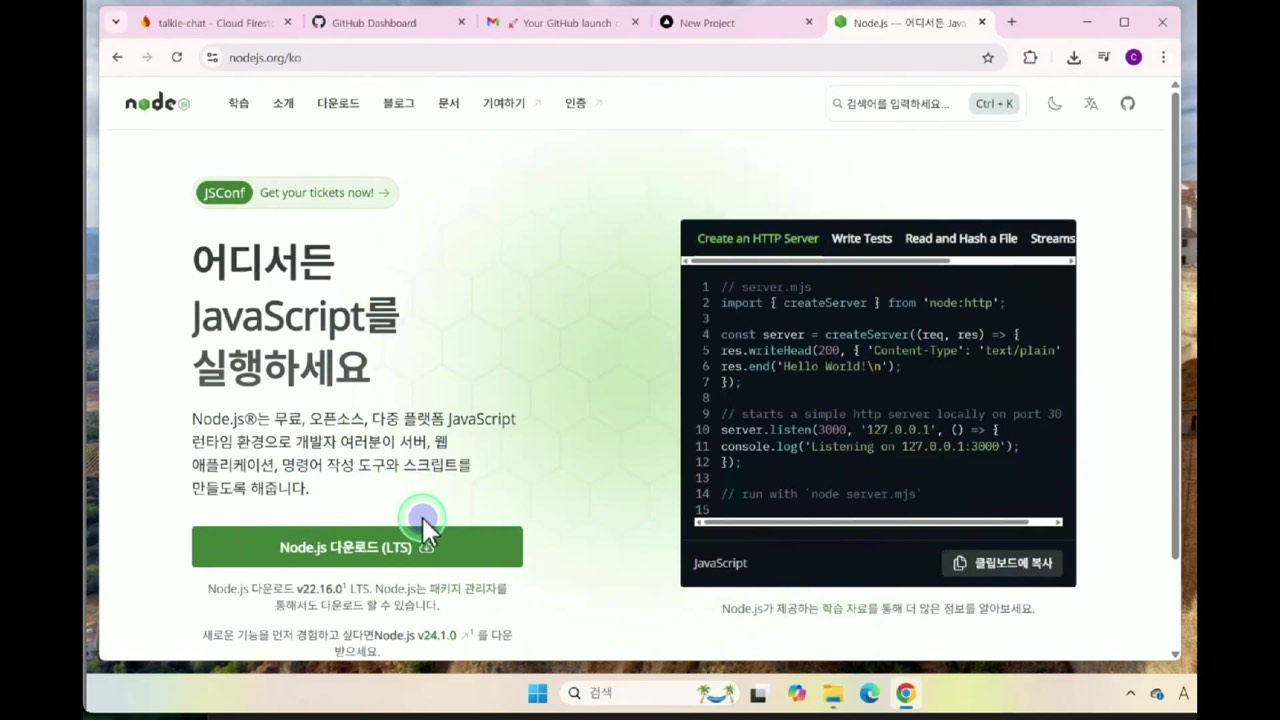
nodejs.org 홈페이지입니다. 초록색 "Node.js 다운로드(LTS)" 버튼을 클릭하면 안정 버전(LTS) 설치 파일이 다운로드됩니다.
3. 다운로드 완료 확인
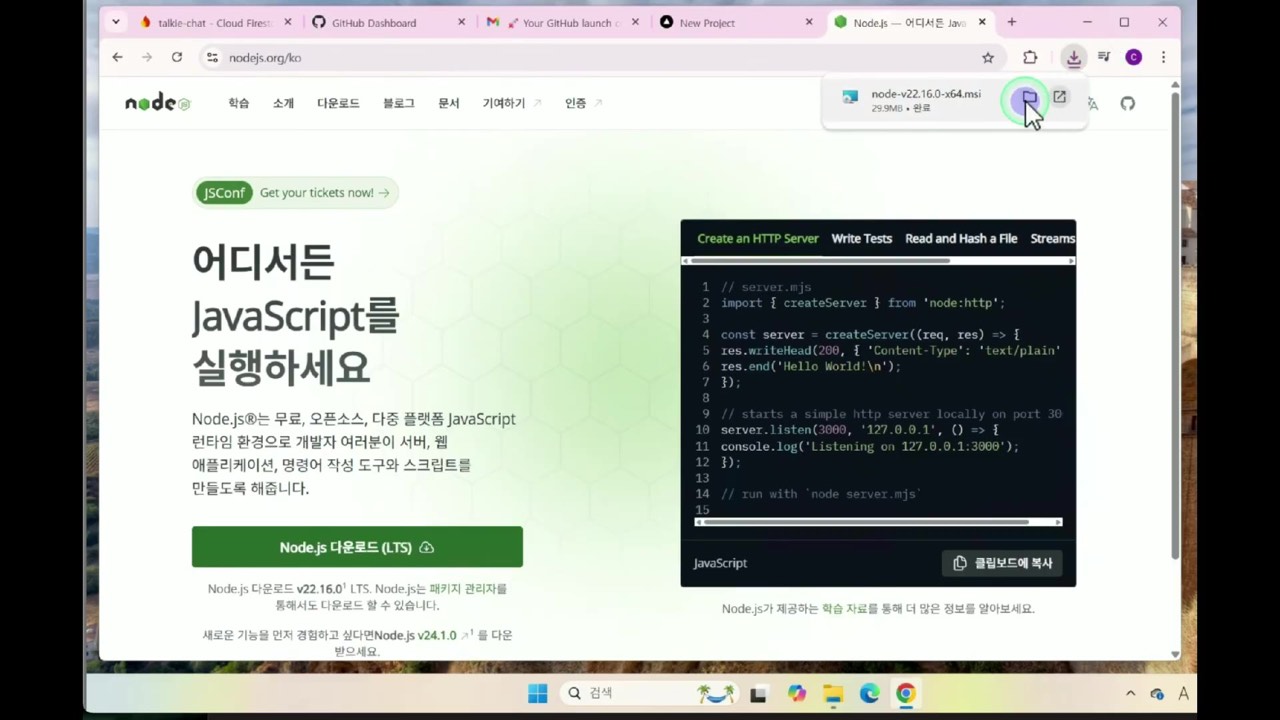
다운로드가 끝나면 브라우저 우측 상단에 node-v22.16.0-x64.msi 같은 이름의 설치 파일이 표시됩니다. (버전 번호는 시점에 따라 다를 수 있습니다.)
4. 다운로드 폴더에서 설치 파일 실행
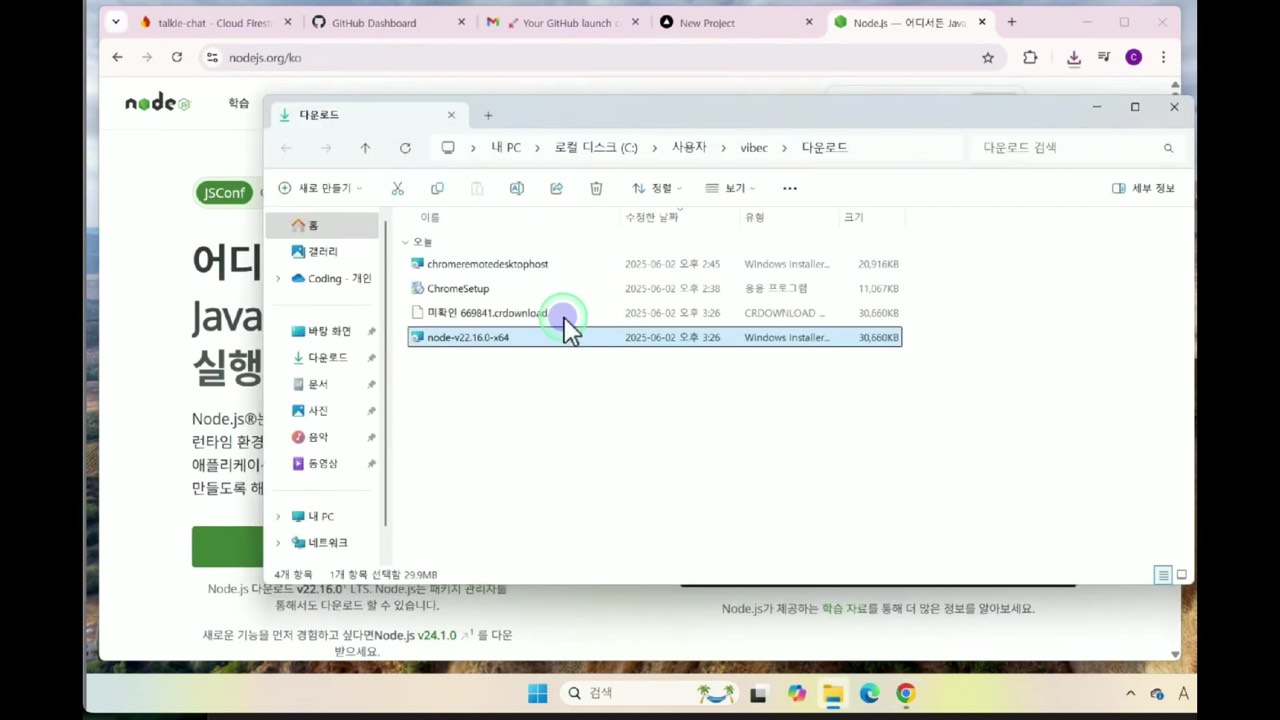
탐색기의 "다운로드" 폴더에서 방금 받은 설치 파일을 더블클릭해 설치를 시작합니다.
5. 설치 마법사 — 기본값 그대로 Next
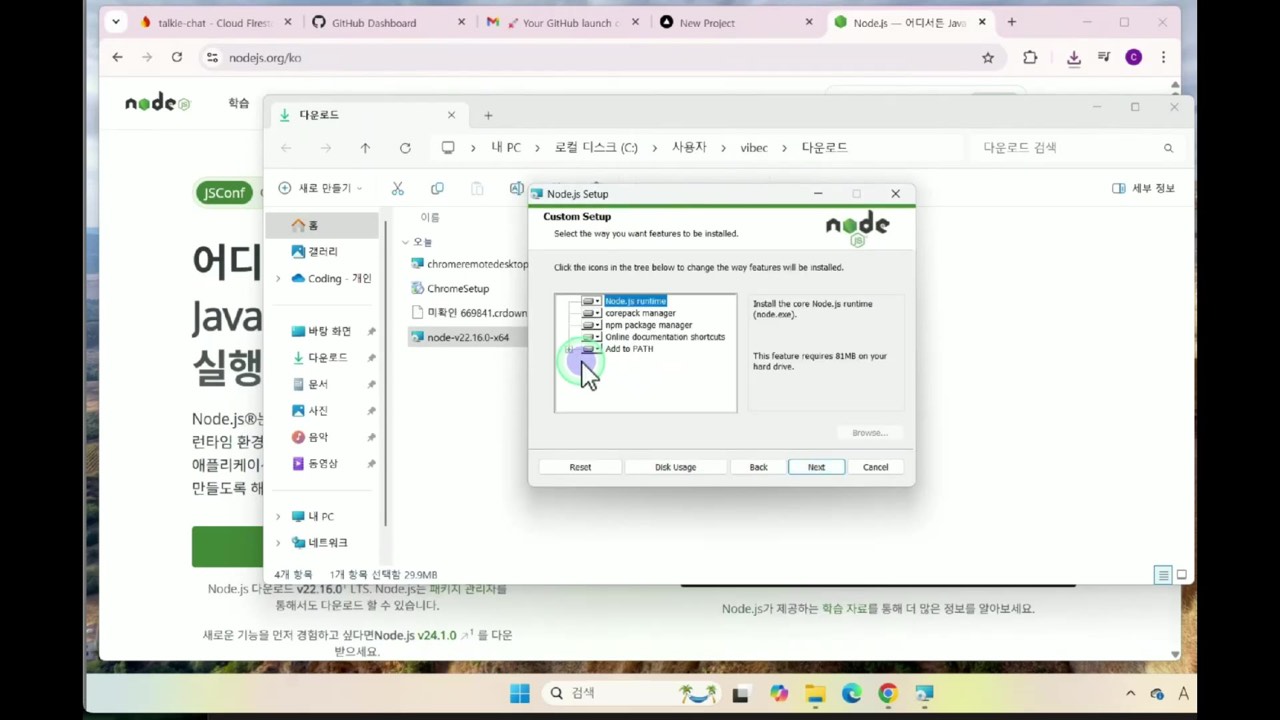
"Node.js Setup" 마법사가 열립니다. Node.js runtime, npm package manager, Add to PATH 등 기본 선택값을 그대로 두고 Next를 눌러 진행합니다.
6. 시작 메뉴 검색에서 PowerShell 검색
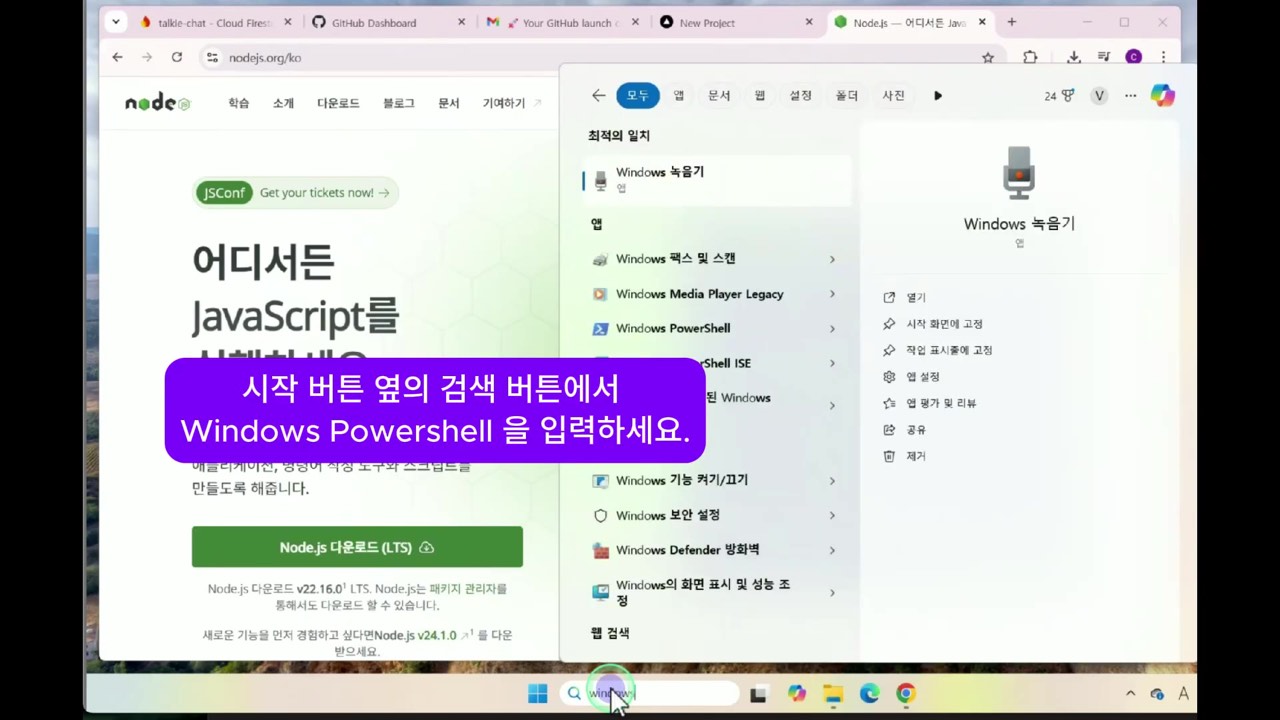
설치가 끝나면 제대로 설치되었는지 확인해 봅니다. 시작 버튼 옆 검색 창에 "Windows PowerShell"을 입력해 실행합니다.
7. node 버전 확인
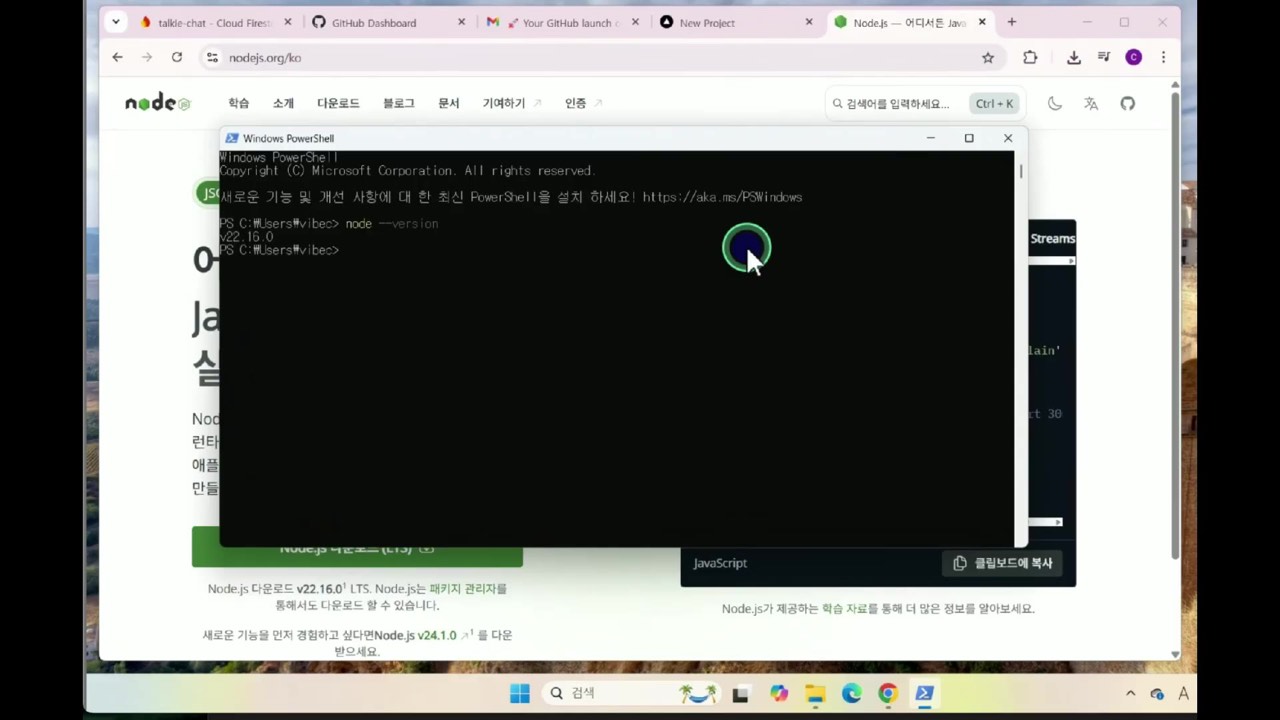
PowerShell에서 아래 명령을 입력해 설치된 Node.js 버전이 표시되는지 확인합니다.
node --version
# 또는 node -v
8. npm 버전 확인 시 에러 발생
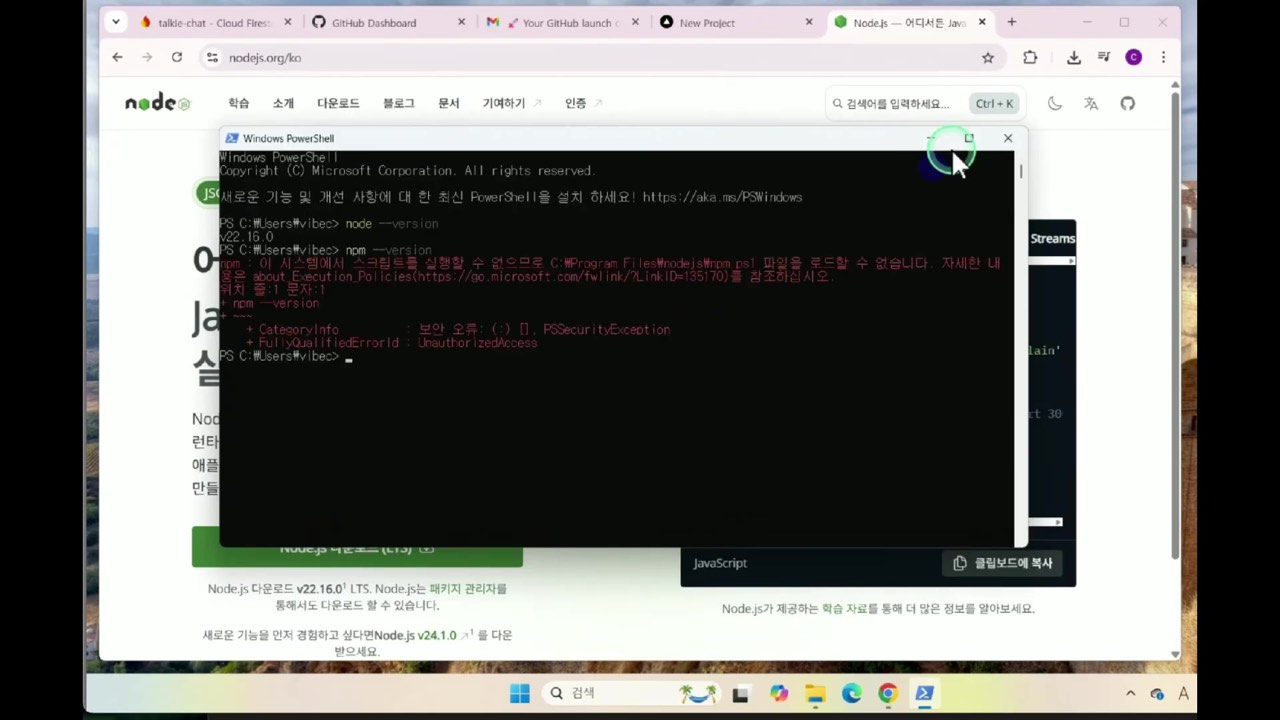
이어서 npm --version을 입력했더니 "이 시스템에서 스크립트를 실행할 수 없으므로..."라는 빨간색 오류가 나타났습니다. npm은 노드 패키지 관리자로 꼭 필요한 프로그램인데, Windows의 실행 정책 때문에 막히는 흔한 오류입니다.
9. 실행 정책 변경
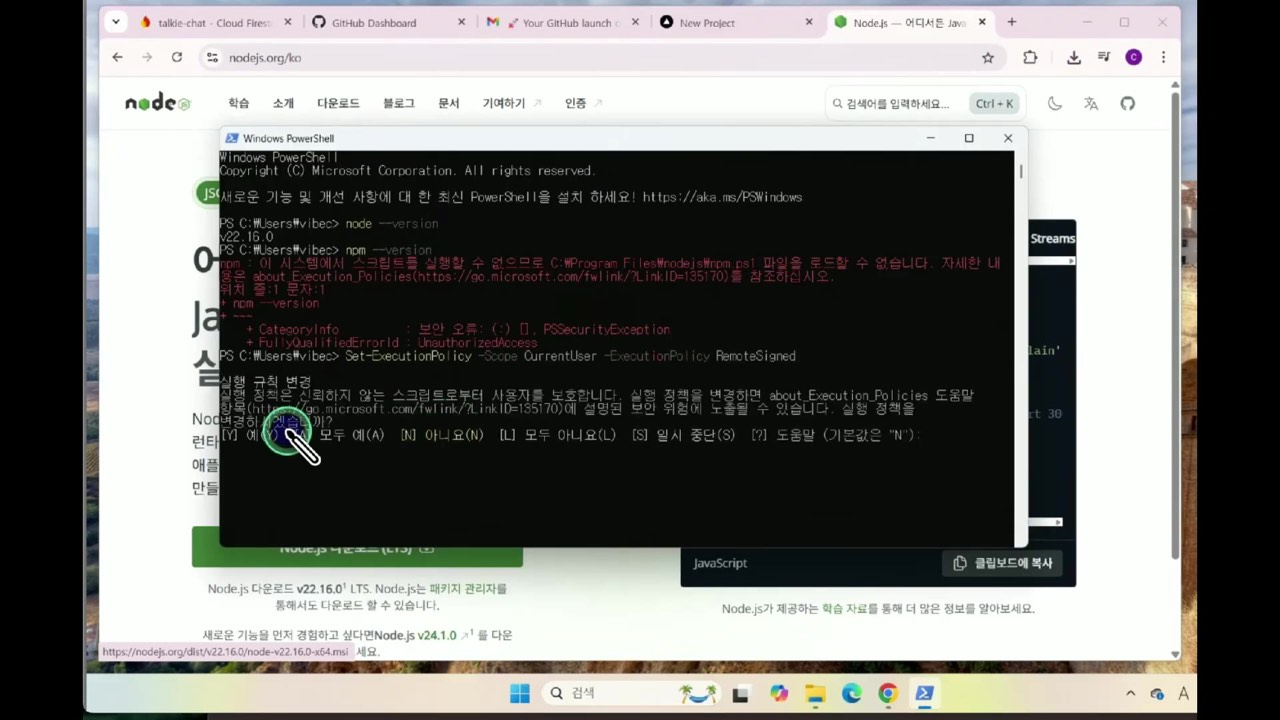
아래 명령어를 그대로 복사해 붙여넣고 엔터를 칩니다. 실행 정책을 변경하겠냐는 메시지가 뜨면, 커서 AI 등 다른 프로그램에도 적용되도록 "모두 예"를 의미하는 알파벳 A를 입력하고 엔터를 누릅니다.
Set-ExecutionPolicy -Scope CurrentUser -ExecutionPolicy RemoteSigned

# 확인 메시지가 뜨면 A 입력 후 Enter
10. npm 버전 재확인
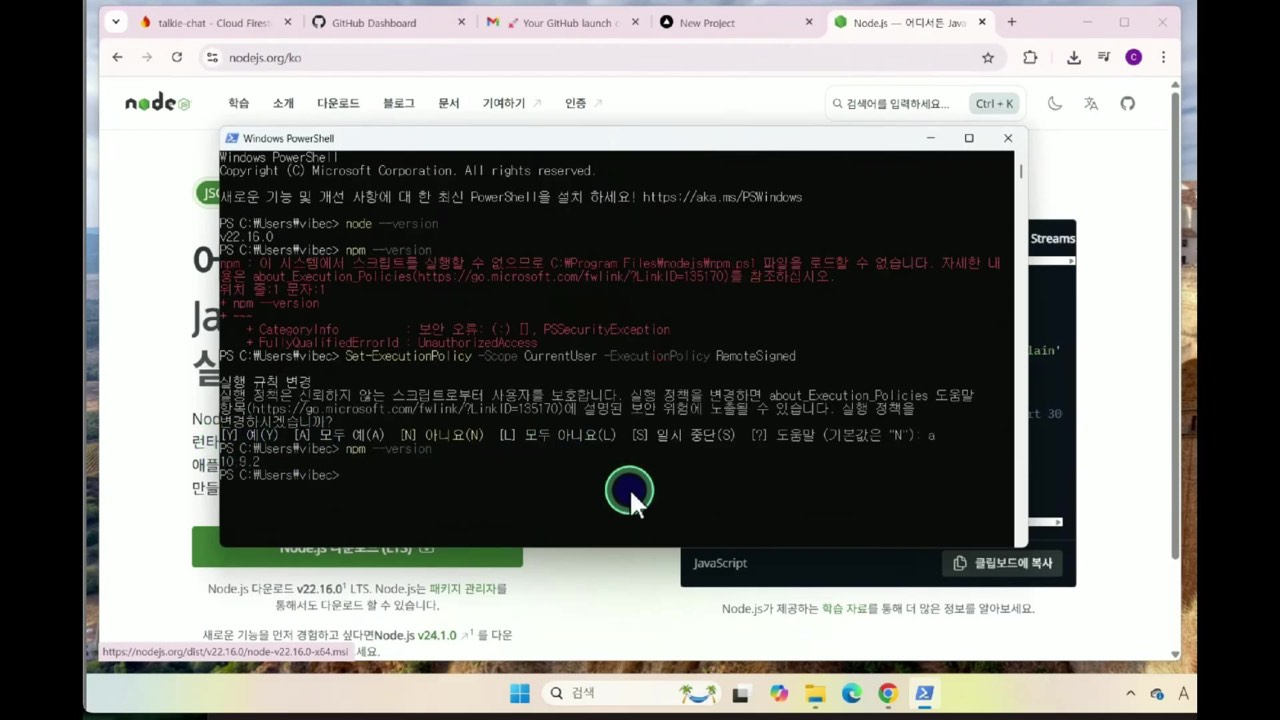
다시 npm --version을 입력하면 이번에는 버전 번호가 정상적으로 출력됩니다. 맥북에서는 이런 권한 문제 없이 잘 될 거예요(아래 macOS 안내 참고).
🍎 macOS 사용자라면 — nvm 설치를 추천합니다
위 Set-ExecutionPolicy 명령과 PowerShell 과정은 Windows 전용입니다. macOS에서는 실행할 필요가 없습니다.
맥에서는 공식 설치 파일(.pkg)보다 nvm(Node Version Manager)으로 설치하는 것이 좋습니다. 프로젝트마다 다른 Node 버전을 자유롭게 전환할 수 있고, sudo(관리자 권한) 없이 홈 디렉터리에 설치돼 권한 오류에서 자유롭습니다.
# 1) nvm 설치 (터미널에서 실행)
curl -o- https://raw.githubusercontent.com/nvm-sh/nvm/v0.40.1/install.sh | bash

# 2) 터미널을 껐다 켠 뒤, 최신 LTS 버전 Node.js 설치
nvm install --lts
nvm use --lts

# 3) 설치 확인
node -v
npm -v