Kiro 설치와 시작하기
Kiro 설치 실습 영상을 화면 캡처와 설명으로 재구성했습니다. 검색부터 다운로드, 설치, 로그인, 초기 설정까지 순서대로 따라 하면 바로 Kiro를 사용할 수 있습니다.
아래는 이 실습을 그대로 촬영한 원본 영상(약 4분)입니다. 먼저 전체 흐름을 한 번 보고, 그 아래 캡처 화면과 설명을 따라가며 실습하세요.
아래 화면은 Windows 기준입니다. macOS라면 설치 파일이 .dmg로 다운로드되며, 마운트된 창에서 Kiro 아이콘을 Applications 폴더로 끌어놓고 처음 실행할 때 "확인되지 않은 개발자" 경고가 뜨면 확인(열기)을 눌러 진행하면 됩니다. 로그인 이후 초기 설정 과정은 운영체제와 관계없이 동일합니다.
1. Google에서 Kiro 검색
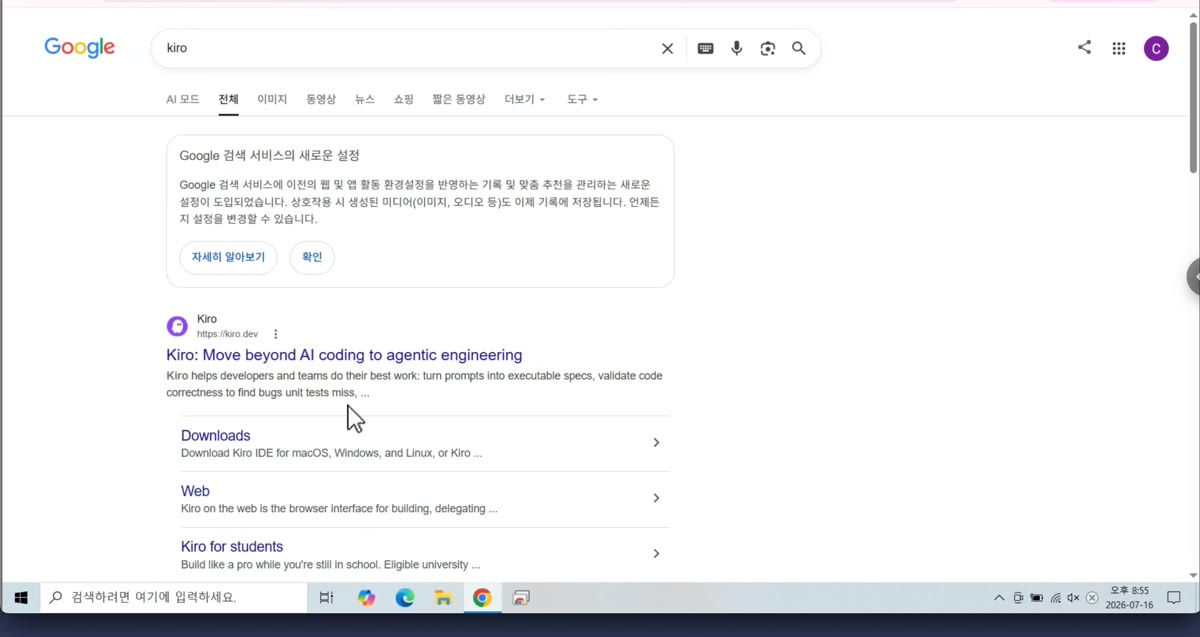
구글에서 "kiro"를 검색하면 공식 사이트(kiro.dev)가 맨 위에 나타납니다. 검색 결과에 함께 뜨는 Downloads 서브링크를 클릭하면 다운로드 페이지로 바로 이동합니다.
2. 다운로드 페이지에서 IDE 다운로드
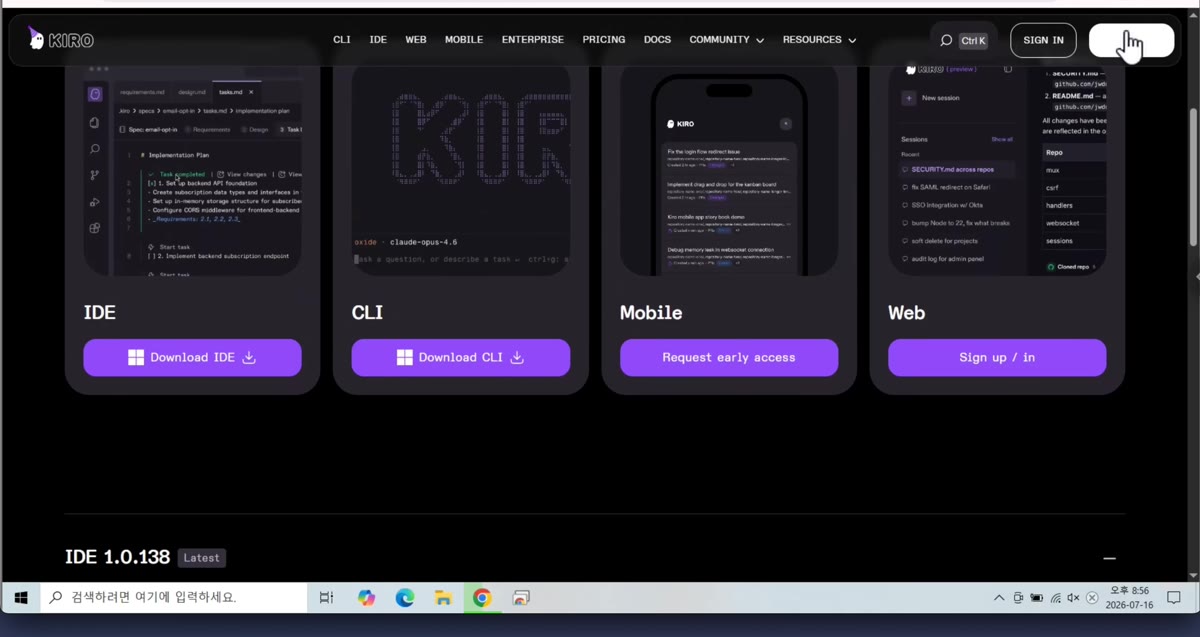
kiro.dev/downloads 페이지입니다. 접속한 운영체제를 자동으로 인식해서 IDE 카드에 맞는 아이콘과 함께 "Download IDE" 버튼이 나타납니다. 이 버튼을 클릭하면 설치 파일 다운로드가 시작됩니다.
3. 다운로드한 설치 파일 확인
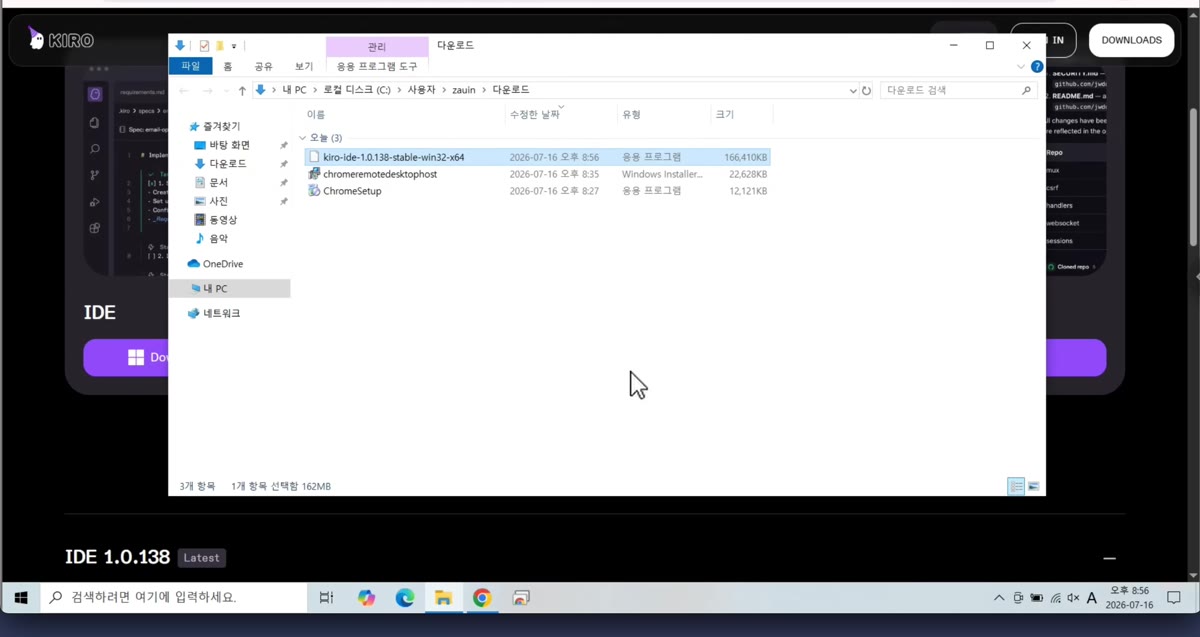
다운로드가 끝나면 탐색기의 "다운로드" 폴더에 kiro-ide-1.0.138-stable-win32-x64 같은 이름의 설치 파일이 생깁니다. 더블클릭해서 설치를 시작합니다.
4. 사용권 계약 동의
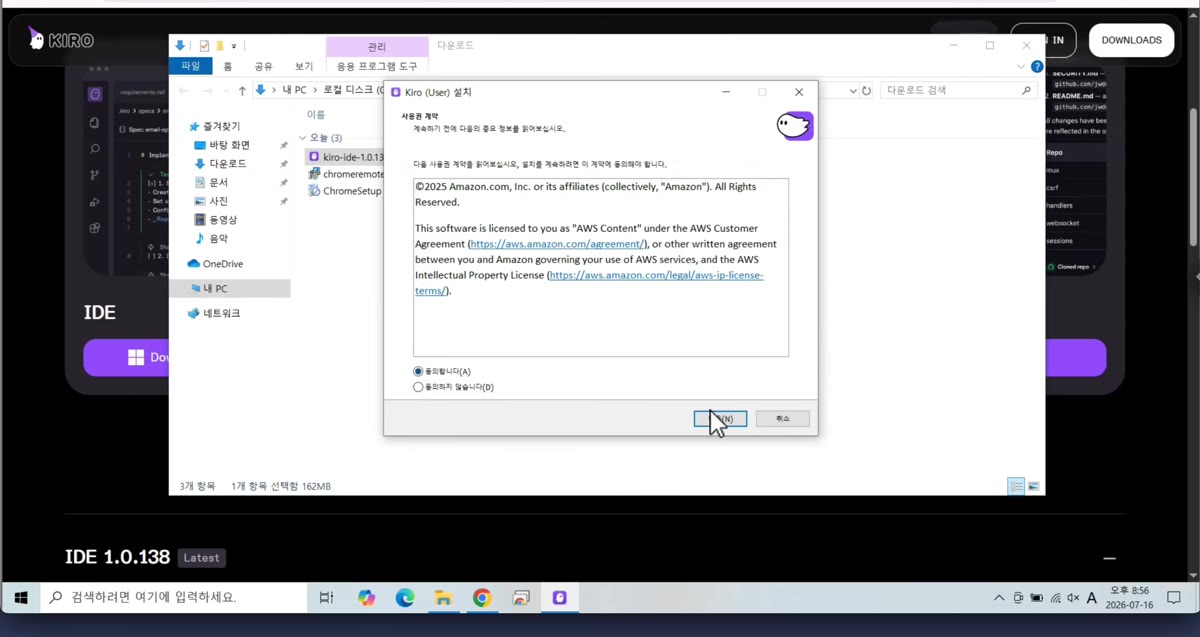
"Kiro (User) 설치" 마법사가 열립니다. 사용권 계약 내용을 확인하고 "동의합니다"를 선택한 뒤 다음을 클릭합니다.
5. 시작 메뉴 폴더 선택
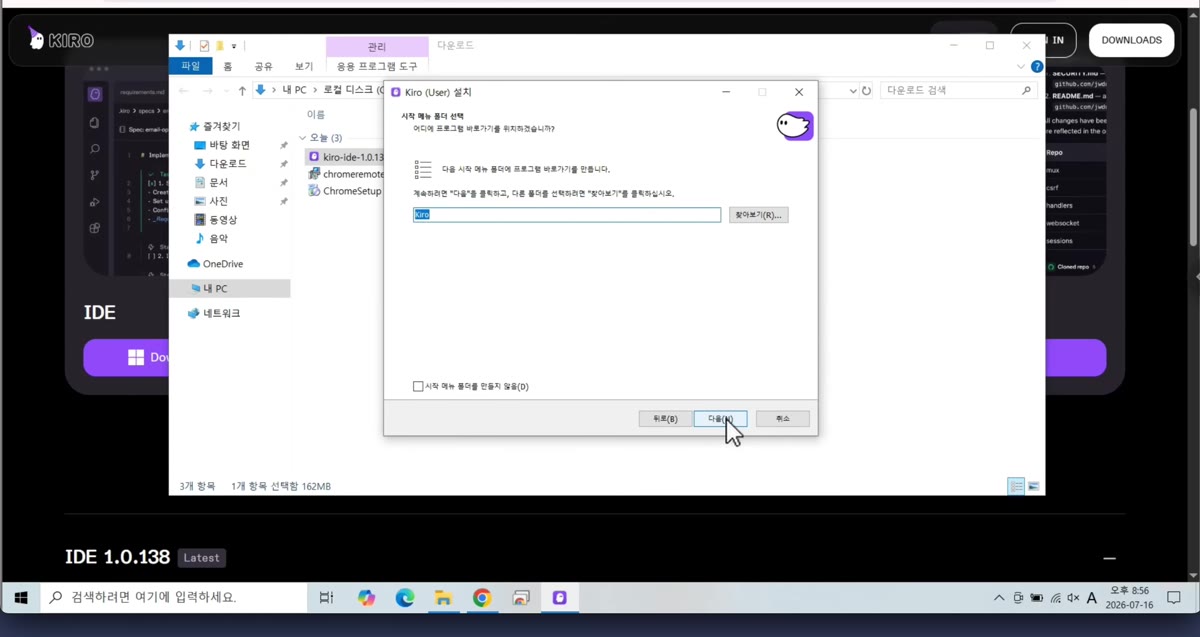
시작 메뉴에 만들 바로가기 폴더 이름을 정하는 화면입니다. 특별히 바꿀 필요 없이 기본값(Kiro) 그대로 다음을 클릭합니다.
6. 추가 작업 선택
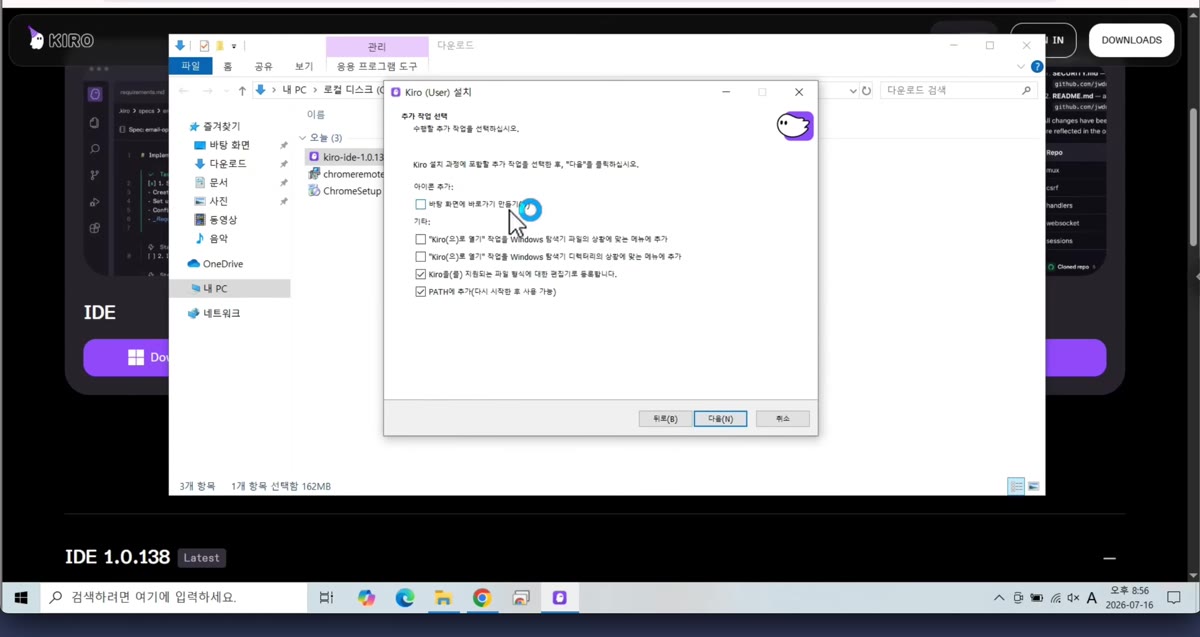
바탕화면 바로가기 생성, 탐색기 우클릭 메뉴 추가 같은 옵션을 고르는 화면입니다. 필요한 항목만 체크하고(기본값 그대로도 괜찮습니다) 다음을 클릭합니다.
7. 설치 진행
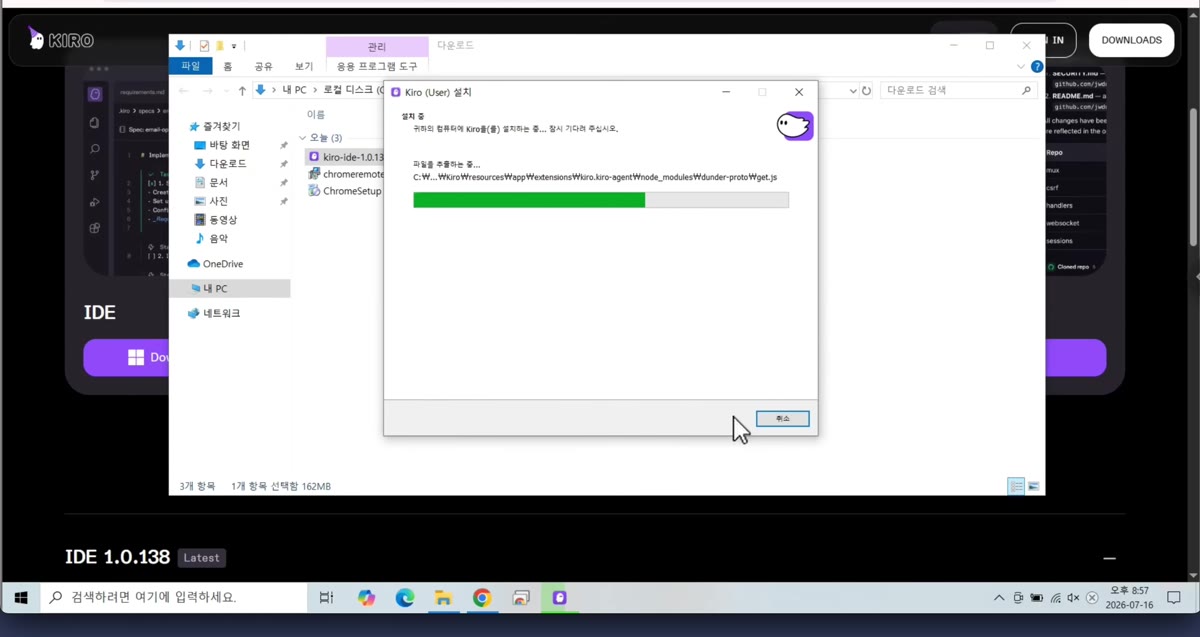
진행률 표시줄이 채워지며 실제 설치가 진행됩니다. 완료될 때까지 잠시 기다립니다.
8. 설치 완료
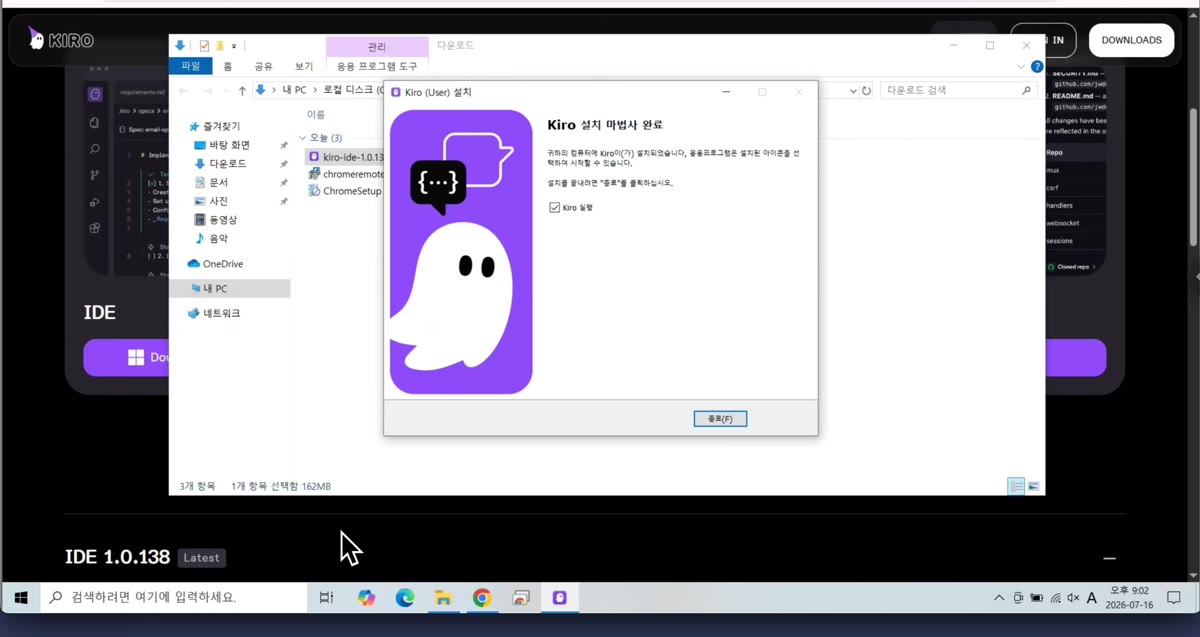
"Kiro 설치 마법사 완료" 화면이 뜨면 설치가 끝난 것입니다. "Kiro 실행" 체크박스가 켜진 상태로 종료를 클릭하면 Kiro가 바로 실행됩니다.
9. Kiro 첫 실행 화면
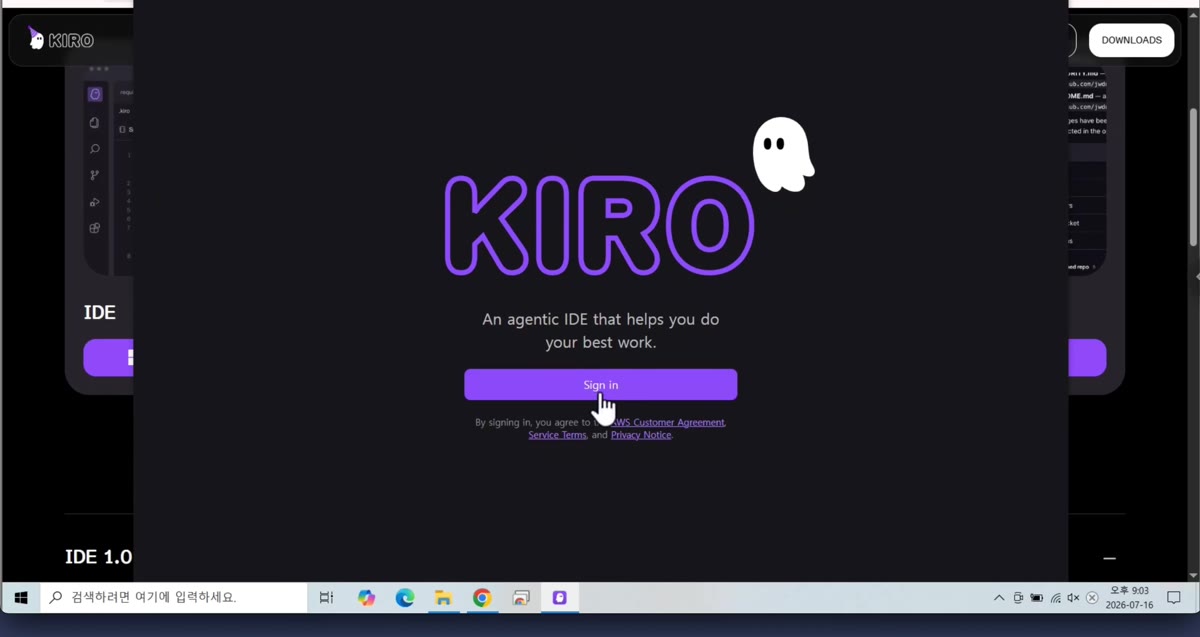
Kiro가 처음 실행되면 이런 시작 화면이 나타납니다. Sign in 버튼을 눌러 로그인을 진행합니다.
10. 로그인 방법 선택
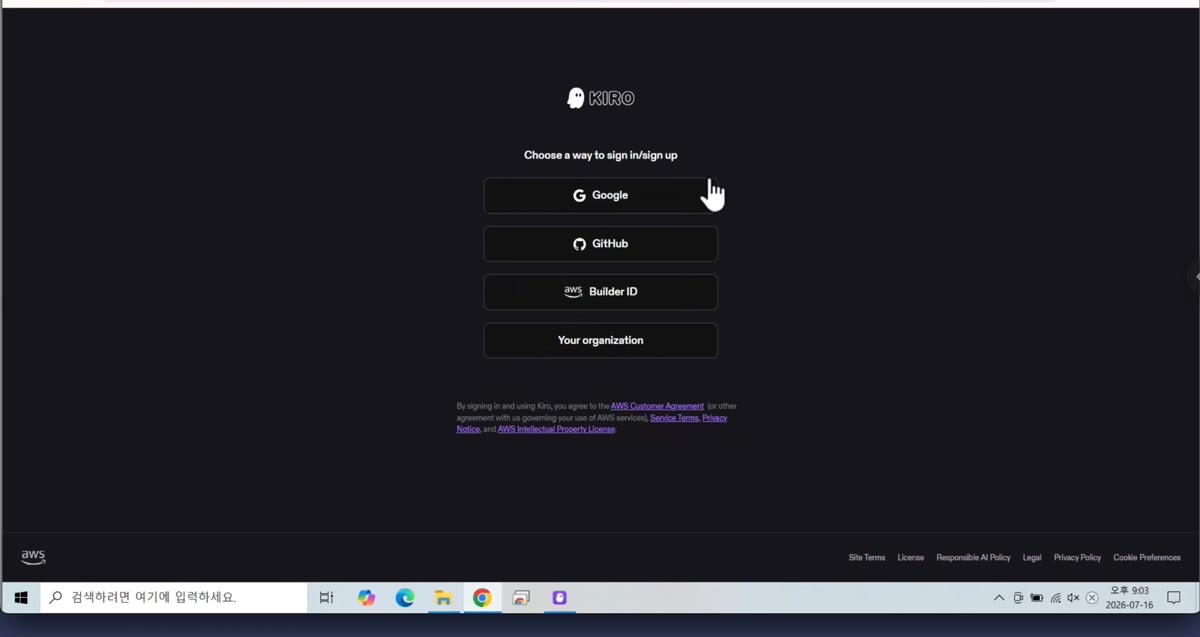
브라우저가 열리며 로그인 방법을 고르는 화면이 나타납니다. Google, GitHub, AWS Builder ID, 회사/조직 계정 중 선택할 수 있습니다. 여기서는 Google을 선택합니다.
11. Google 계정 선택
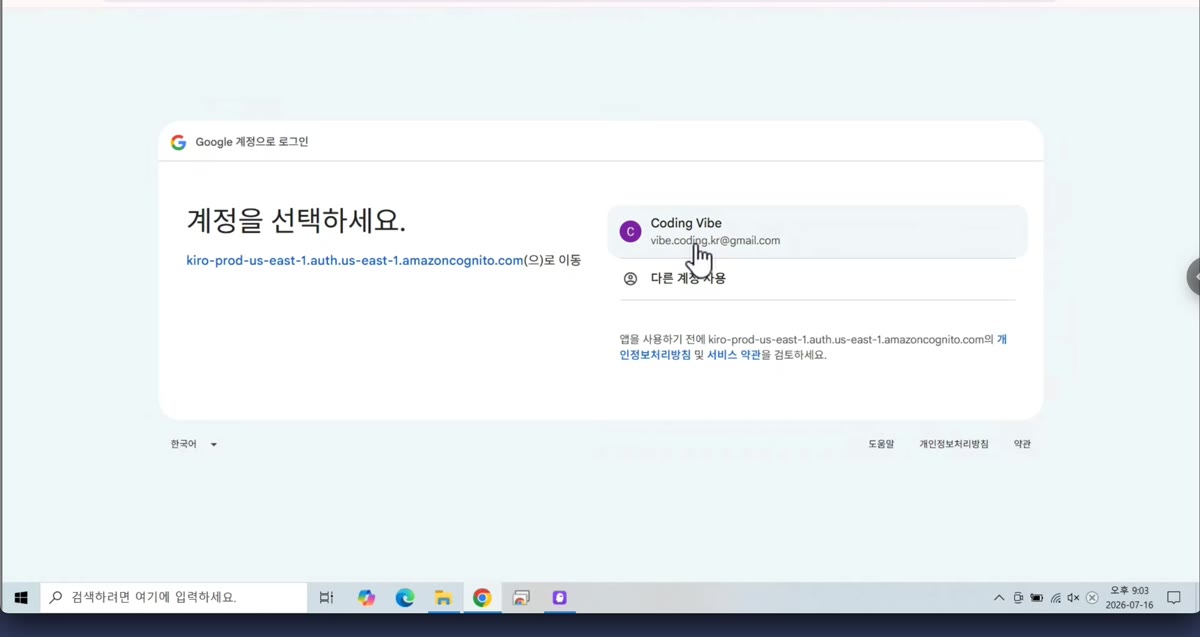
구글 계정 선택 화면입니다. Kiro 로그인에 사용할 계정을 선택합니다.
12. 접근 권한 허용
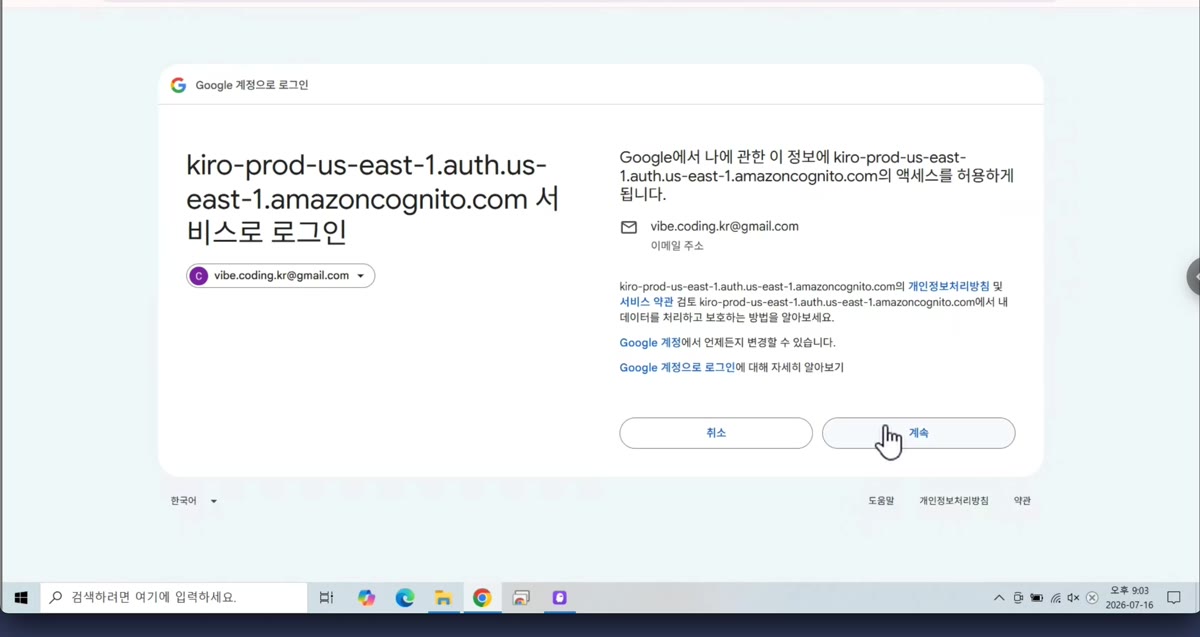
선택한 계정 정보를 Kiro 인증 서비스에 제공하는 데 동의하는 화면입니다. 계속을 클릭합니다.
13. 로그인 완료
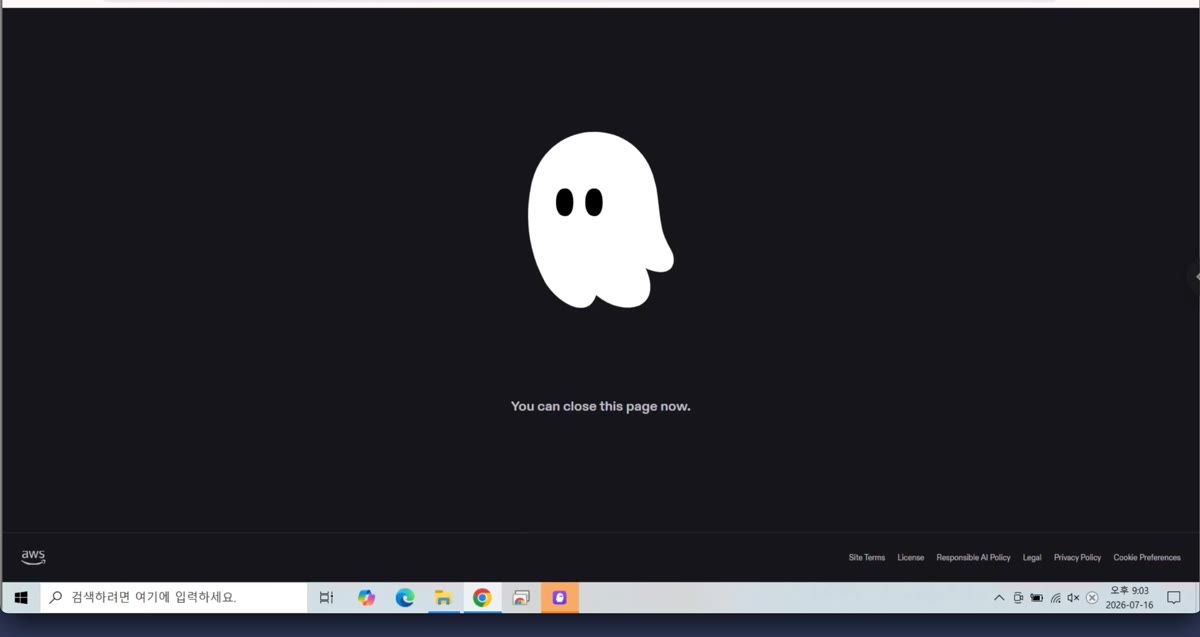
"You can close this page now."(이 페이지를 닫아도 됩니다) 메시지가 뜨면 로그인이 끝난 것입니다. 이 브라우저 탭은 닫고 Kiro 앱 창으로 돌아갑니다.
14. 초기 설정: 설정 가져오기
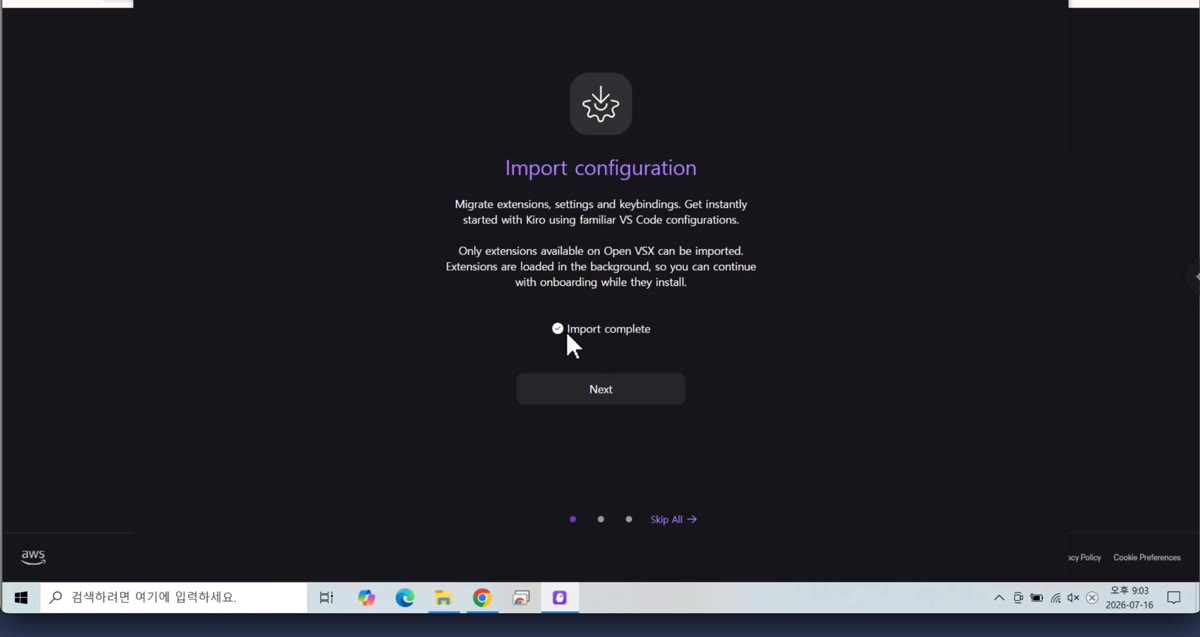
로그인 후에는 초기 설정 마법사가 이어집니다. 첫 화면은 기존 VS Code의 확장 프로그램·설정·단축키를 가져오는 "Import configuration" 단계입니다. Import complete 표시를 확인하고 Next를 클릭합니다. VS Code를 써본 적이 없다면 Skip All을 눌러 건너뛰어도 됩니다.
15. 초기 설정: 테마 선택
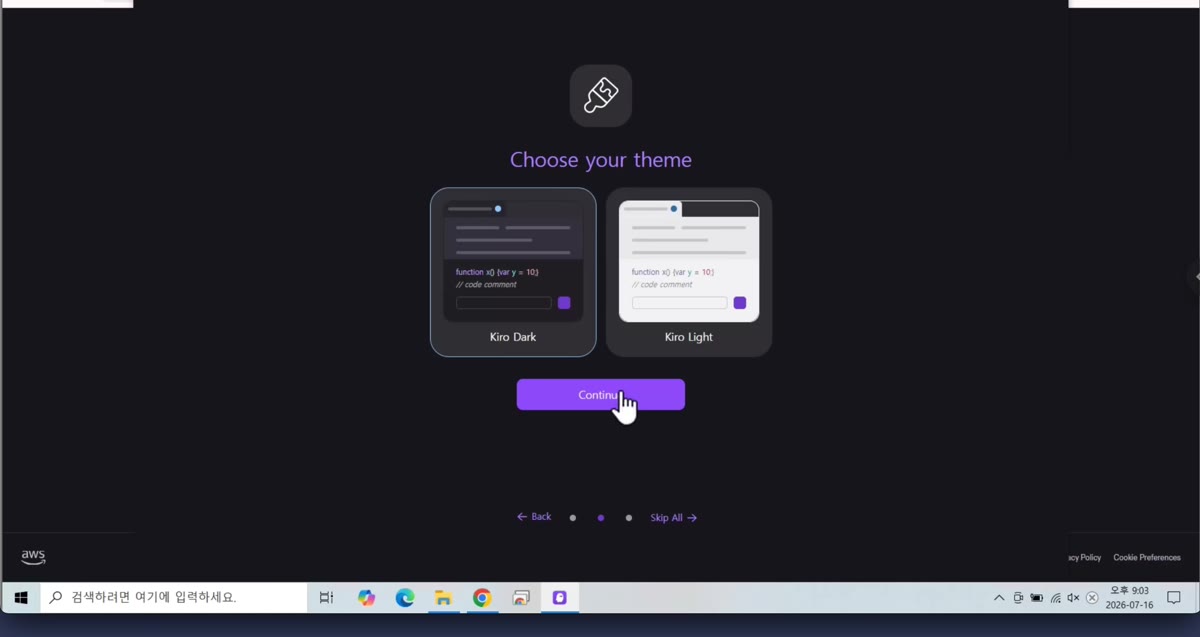
다음은 테마 선택입니다. Kiro Dark(다크 모드) 또는 Kiro Light(라이트 모드) 중 원하는 쪽을 고르고 Continue를 클릭합니다.
16. 초기 설정: 터미널 연동
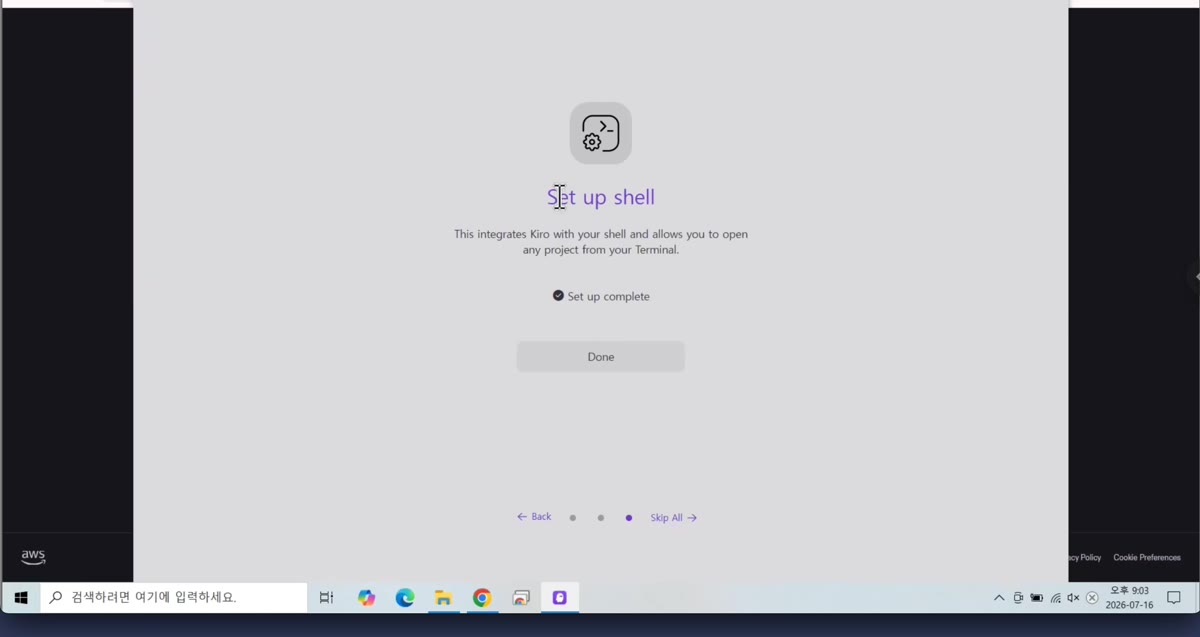
터미널(쉘)에서 kiro 명령으로 프로젝트를 열 수 있도록 연동하는 단계입니다. Set up complete 표시를 확인하고 Done을 클릭하면 초기 설정이 모두 끝납니다.
17. Kiro 메인 화면
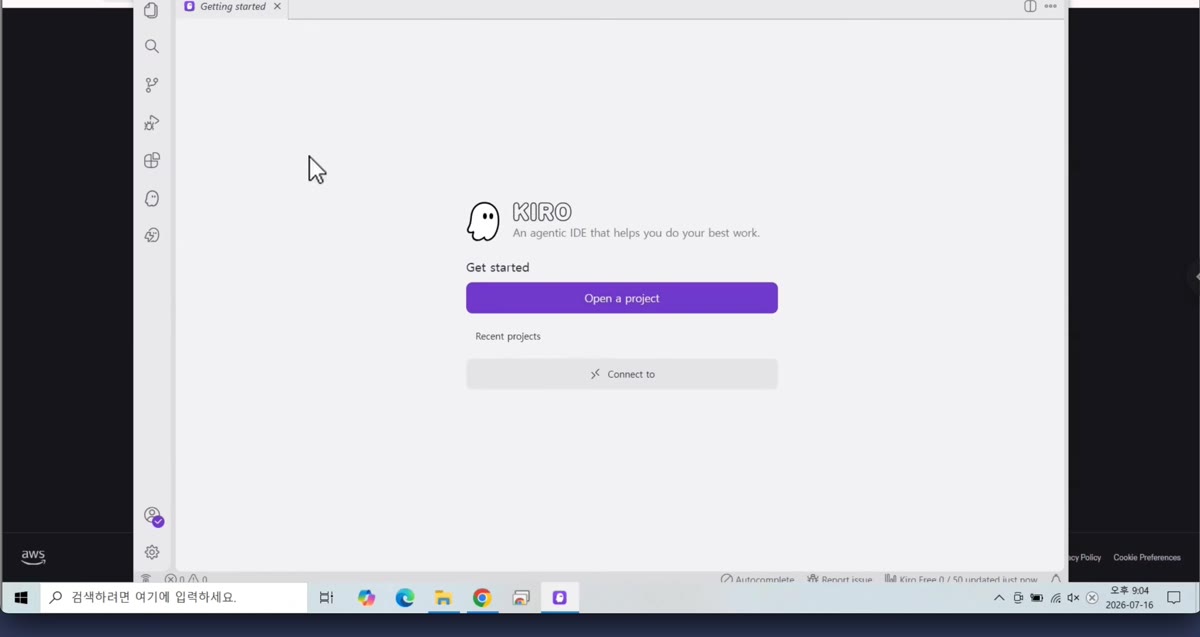
설정이 끝나면 Kiro 메인 화면이 열립니다. "Get started" 아래 Open a project 버튼으로 작업할 폴더를 열거나, Recent projects에서 최근 프로젝트를 이어서 열 수 있습니다.
18. 사용량과 크레딧 확인
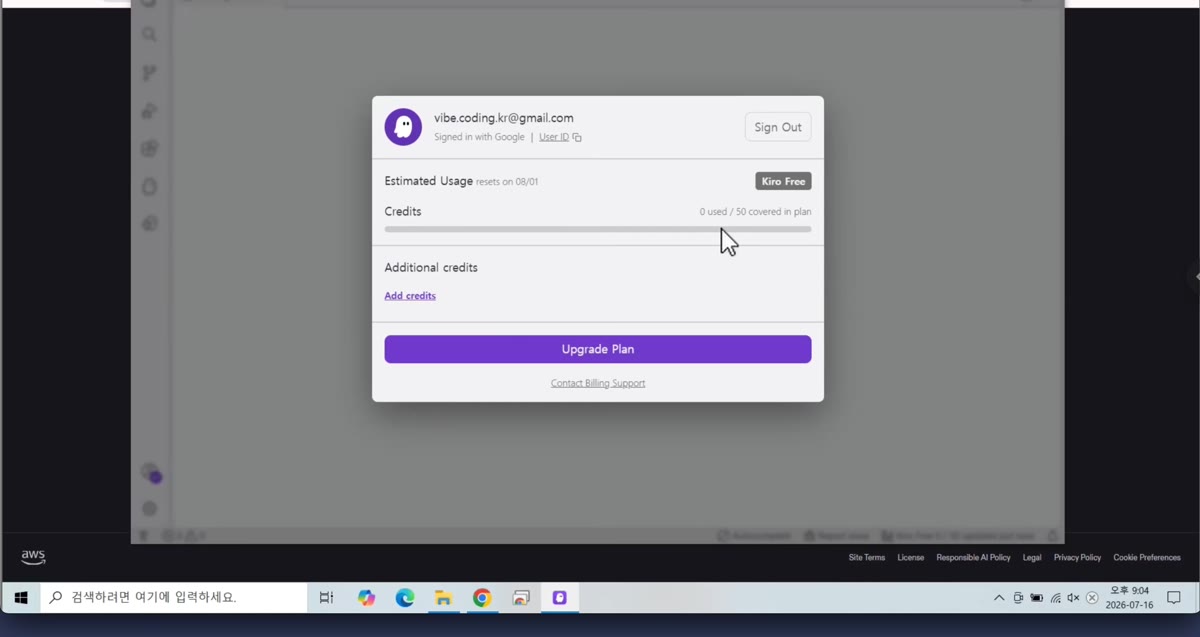
로그인 계정 아이콘을 누르면 현재 요금제(Kiro Free)와 남은 크레딧(월 50건)을 확인할 수 있는 팝업이 뜹니다. 무료 요금제로도 실습을 진행하기에 충분합니다.
19. 프로젝트 열고 시작하기
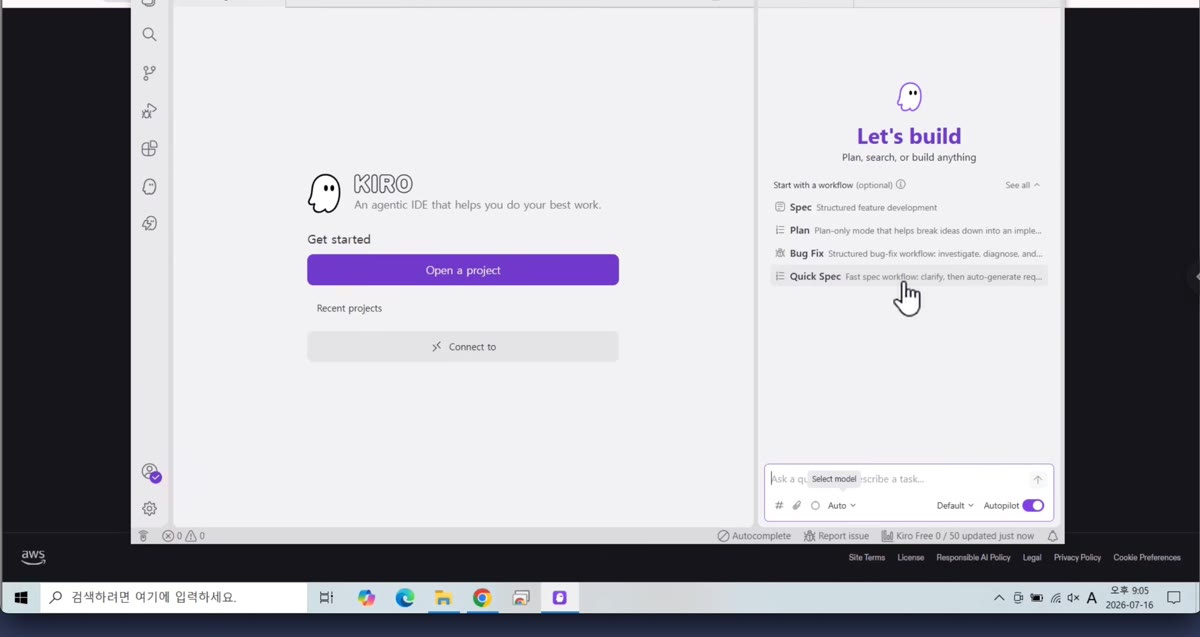
프로젝트를 열면 오른쪽에 "Let's build" 채팅창이 나타납니다. 여기에 프롬프트를 입력하는 것부터 Kiro와의 바이브 코딩이 시작됩니다. 이것으로 Kiro 설치와 초기 설정이 모두 끝났습니다.