1. 시작 메뉴에서 검색
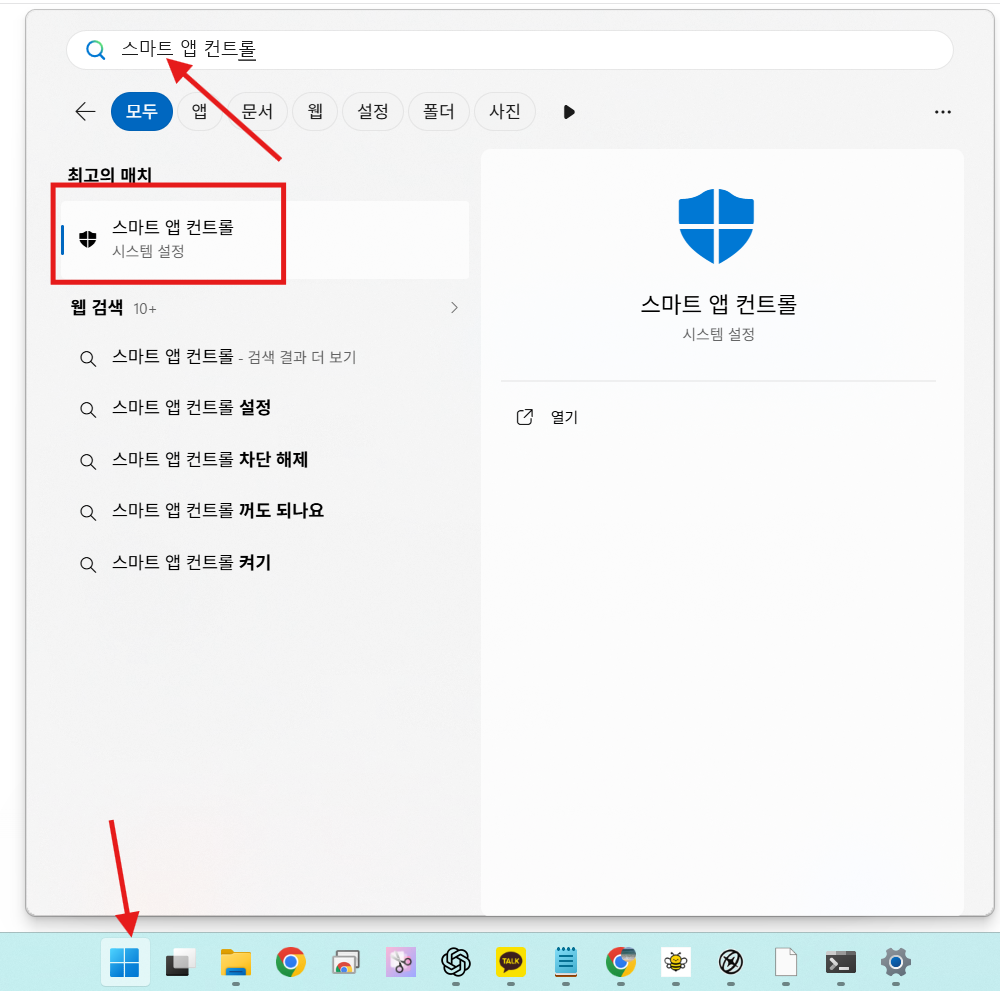
시작 버튼을 누르고 스마트 앱 컨트롤을 검색해 시스템 설정을 엽니다.
 zsideby Tera다운로드로 돌아가기 →
설치 파일을 받고, 안내에 따라 실행하세요.
보안창 종류에 따라 진행 방법이 다릅니다.
일반 배포판 0.1.9의 사용 기한은 2026년 12월 31일 (한국 시간)까지입니다. 후원 이메일로 로그인한 후원자는 금액에 관계없이 이후에도 계속 사용할 수 있으며, 후원 확인에는 인터넷 연결이 필요합니다. 처음 실행하면 AI 연결·북마크·비밀번호 가져오기 안내가 표시됩니다.
Windows x64 PC에서 아래 파일을 받으세요. 현재 Windows 배포판은 미서명으로, 게시자가 “알 수 없는 게시자”로 표시될 수 있습니다.
Windows 다운로드 ↓“Windows의 PC 보호” 화면이라면 추가 정보를 누른 뒤 실행을 선택합니다. 이 공식 사이트에서 받은 파일을 신뢰하는 경우에만 진행하세요. 설치창이 열리면 화면 안내에 따라 설치하고 zside를 실행하세요.
Windows 11의 스마트 앱 컨트롤은 SmartScreen과 별개이며, 미서명 설치 파일을 차단할 수 있습니다. 이 경우에는 ‘추가 정보 → 실행’으로 진행되지 않습니다.
스마트 앱 컨트롤을 끄면 신뢰할 수 없는 앱을 차단하는 Windows 보호 기능이 약해집니다. 공식 zside 설치 파일인지 확인하고, 이 영향을 이해한 경우에만 아래 방법을 선택하세요. Windows 버전에 따라 다시 켜려면 PC 초기화 또는 Windows 재설치가 필요할 수 있습니다.
시작 버튼을 누르고 스마트 앱 컨트롤을 검색해 시스템 설정을 엽니다.
스마트 앱 컨트롤 화면에서 끄기를 선택한 뒤, 위에서 받은 zside 설치 파일을 다시 실행합니다.
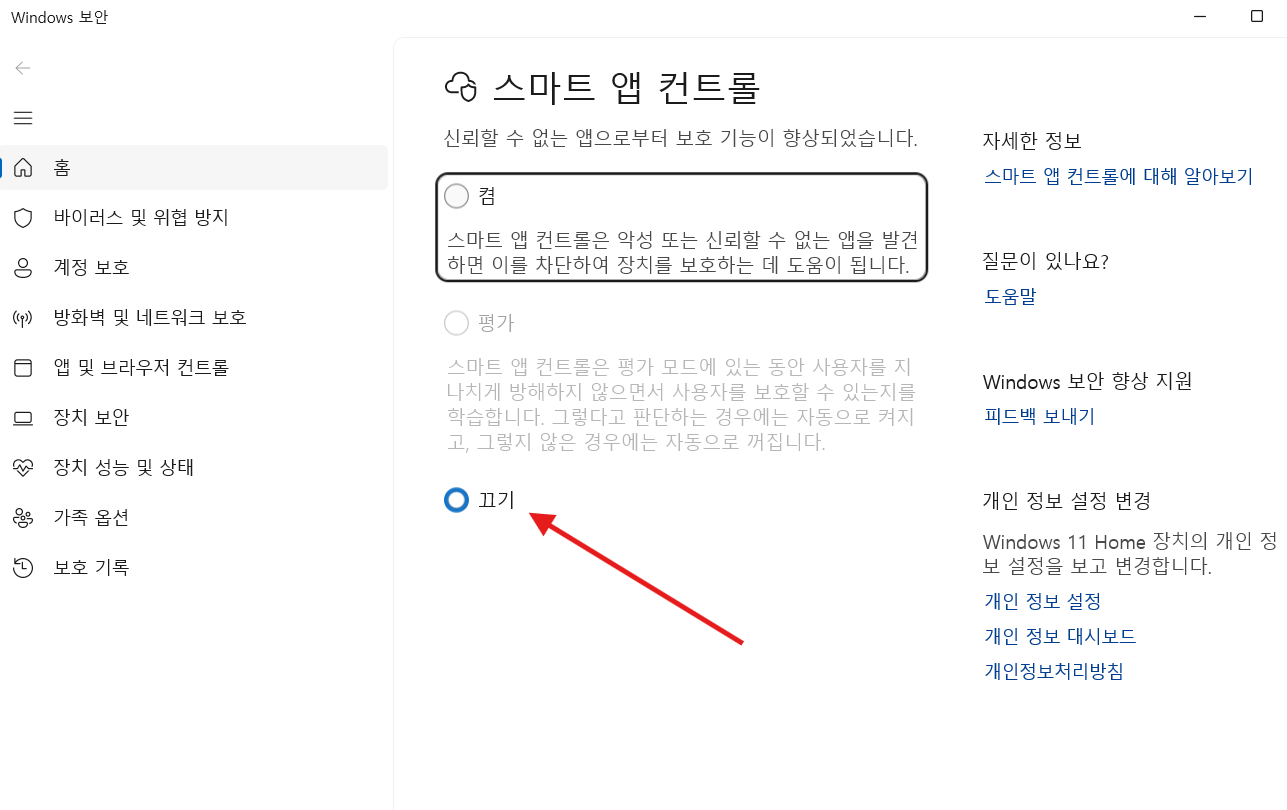
화면 자료: Tera의 공지비서 설치 안내. Windows 버전에 따라 화면이 다를 수 있습니다.
회사·학교 관리 정책이나 악성코드 탐지로 차단됐다면 이 방법으로 우회하지 말고 관리자 또는 Tera에 문의하세요.
Node.js 22.18 이상을 설치하고 명령 프롬프트를 새로 여세요. 사용할 AI의 명령을 실행한 뒤 해당 계정으로 로그인합니다.
npm install -g @openai/codex
codexnpm install -g @anthropic-ai/claude-code
claude설치·로그인이 끝나면 zside를 다시 열어 AI를 선택하세요. 해당 CLI를 이용할 수 있는 구독·계정이 필요하며 제공사의 사용 한도가 적용됩니다.
명령 프롬프트에서 다음 명령을 실행하고 공식 체크섬의 같은 파일명 값과 비교하세요. 다운로드 이름이나 위치가 다르면 경로를 바꿔 주세요.
certutil -hashfile "%USERPROFILE%\Downloads\zside-windows-x64.exe" SHA256값이 다르면 다시 다운로드하세요. 해결되지 않으면 Windows 버전과 오류 화면을 teracokr@gmail.com으로 보내주세요.